このサイトもそうですが、大変お世話になっているわいひらさんのWordpressのテーマ「Cocoon」。
以前も「Simplicity」でお世話になっておりました。
本当によく出来たテーマでとても使いやすいです。
今からWordpressに手を出すよって人には重宝するテーマかと思いますよ。
Cocoonとは
Cocoonでは、これらの基本的な考えは変えずに、Simplicityフォーラムに投稿された「約3500トピック」と「約23000の投稿」から、ご意見を出来る限り参考にさせていただいて、新しいテーマとして再構築しました。
Cocoonのサイトより。
というように本当によく出来てて扱いやすいテーマとなってます。
色々と簡単に設定できるし、とても楽してる感じです笑
おススメのテーマですよ!
が、
その設定のことで、書き換えるための設定が更新されないということもあります。
それは、このテーマが悪いわけではなくお使いのサーバーの設定にあります。
Cocoon 設定が更新されない ウィジェットが更新されない
そう、時々こんな画面(下の画像)に陥ることはないですか?
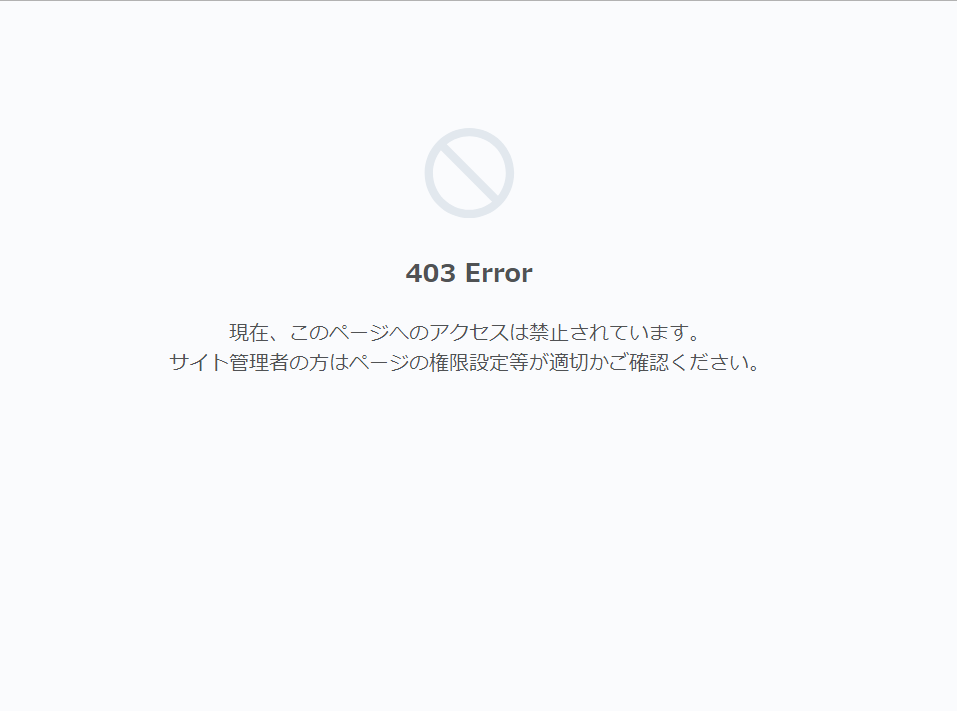
「403エラー このページへのアクセスは禁止されています。」
こんなやつです。
これが出た時は、「ロリポップ」をお使いなら100%といって良いほどそちらの設定です。
「WAF設定」です。
WAF(ウェブアプリケーションファイアウォール)といいます。
こちらが有効になっていると更新できません。
なので、無効にしてから更新しましょう。※状況によっては有効/無効になるまで時間がかかります。
先ほどの画像のように「403エラー」をはいて教えてくれるならそれに気付けますが、それが出ない設定のページがあります。
それはどこか?
はい、先ほどから言ってるように「ウィジェット」の設定のページです。
「保存」をクリックしてもクルクル回ってるだけで全く更新が終わらないといった状況になります。
先ほどのように「403エラー」の画面にならないのでわからない!
実はこれも「WAF設定」のせいだったりします。
なので、こちらを無効にするとあっという間にクルクルはなくなり設定がうまくいきます。
ここに来たということは原因は「WAF設定」にあるかもしれませんのでそちらを確認してください。
WAF設定の仕方
ロリポップでのお話になりますが、その設定がある場所です。
まずロリポップにログイン。
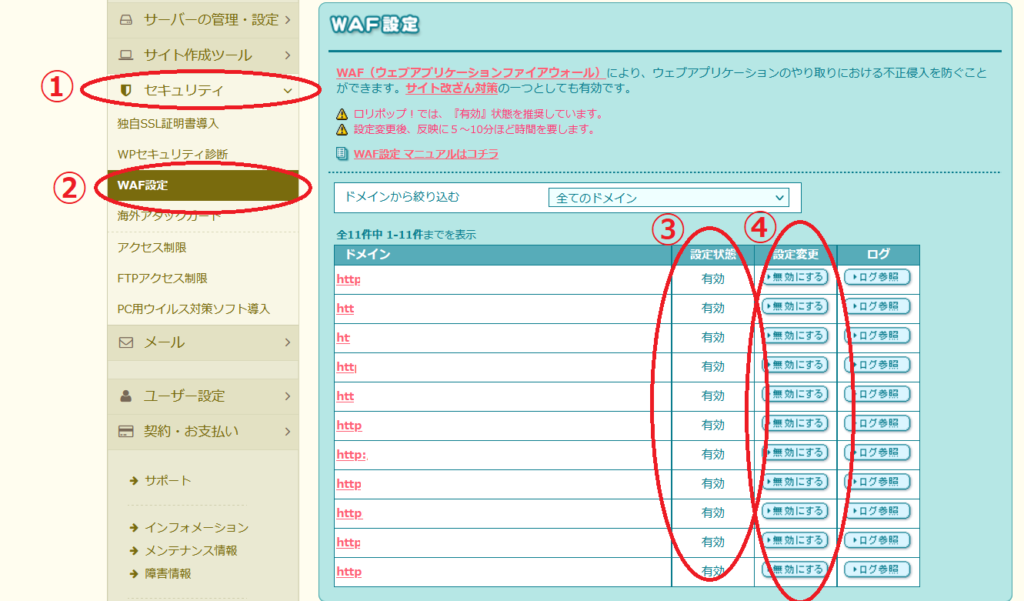
すると左側のタブに「セキュリティ」があると思います。そこを選択するとその中に「WAF設定」という項目があるのでそこを選択。
すると、そこにドメインの一覧が出てくるので設定を変えたいドメイン名の横にある「設定状態」を確認。
「有効」と表示されているのであれば、さらにその横にある「設定変更」にある項目「無効にする」を選択。
すると表示が「無効」となるので、これで設定は完了。
ただし、すぐに反映することは少ないのでしばらく待ってから(5分もあればいけるかと思います。)Cocoonなどの設定を更新してみてください。
更新がうまくいったあとは、セキュリティーのために「無効」にしたものは「有効」に戻しておくことを忘れずに!
まとめ
「403エラー」が表示されればすぐに気付けるかもしれませんが、それがでないと回線のせいかなとか色々思いますよね。
でも、じつはこれも「WAF設定」のせいだとはなかなか気付けないですよね。
慣れた人なら気付くものかもしれませんけど、言われるまでそことは思ってなかったです。
僕と同じように更新がうまくいかなかった人は一度サーバー側の設定を見直してみてくださいね。
以上、ウィジェットがくるくるして更新されない時に確認してみる設定のお話でした。
最後までお読みいただきありがとうございました。


コメント