

ずっと「Firefox」をメインで使用していたんですけど、この度色々とイライラすることが発生したので変えようと思ったんですよね。
でも、昔の記憶でなんか面倒くさいイメージあったんですよ。
なので、ずっと我慢して使用してきました。
Googleさん関連のもを使用してることも多くなってきてたし、また「Google Chrome」と併用していたのもあって、いっそのこと「Google Chrome」へ乗り換えようと決意。
そこで気になったのが、数年ずっとメインで使用していた「Firefox」のブックマークや色んなサイトで色々と考えて記録していたパスワード。
これらをまた入れなおすのかと考えたら億劫になってきて面倒くさいなぁとまた考えがぶれ始めるw
ブックマークは移行できることはわかってたのでいいとして、パスは忘れたサイトとかもあるしなぁ・・・
「Firefox」でいちいち調べてまた入れ直すのかぁと思いまながら、移行するために何気に操作を続行してました。
で、自分がどれだけ「Firefox」に執着してたのか・・・
ほとんど1分もかからないくらいで
簡単にパスワードも移行できるじゃないですか!
あとは、ブックマークする時に「Firefox」のようにタブを好きな位置に持っていってブックマークできたら最高なのに・・・と思ってました。
・・・って、「Google Chrome」でも出来たんですねwww
これで、あのイライラから離れられそうです!
自分みたいに長年他のブラウザをお使いの人で移行を考えてて、記憶が古い方は一度設定みてみるといいですよ。
Firefoxなどの他のブラウザからChromeへの移行手順
ということで、簡単だった移行手順をこれまた簡単にメモしときます。
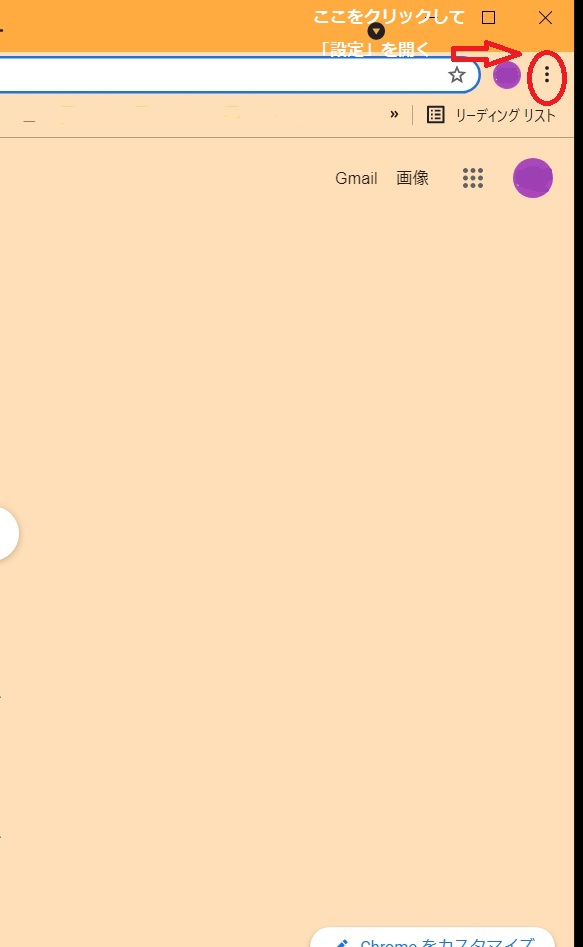
画像にある赤丸の部分の
三点マークのところをクリック。
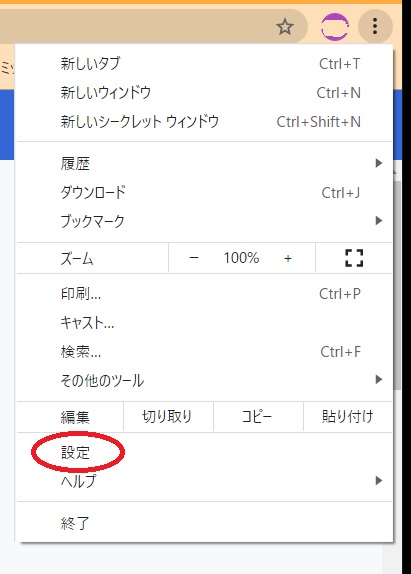
同じく赤丸の部分ですね。
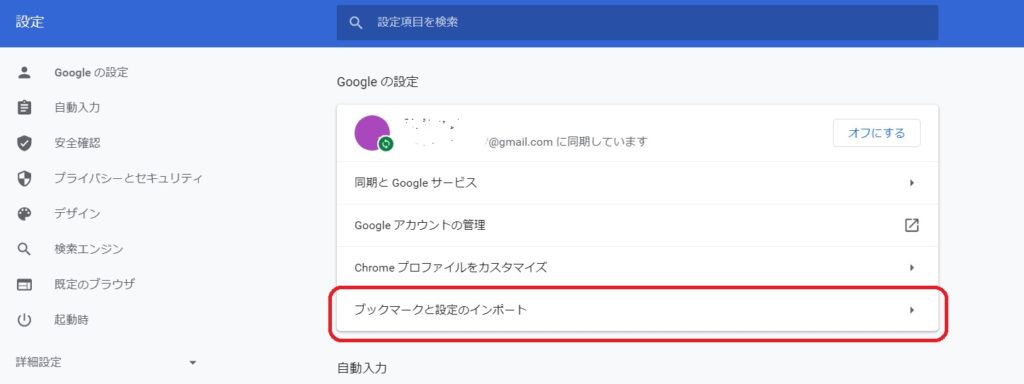
赤で囲んだ部分ですね。

赤の枠のところの
右端にある▼で移行したいブラウザを選択です。
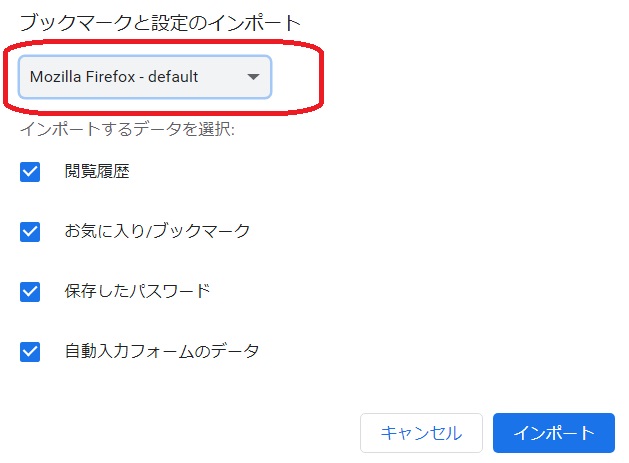
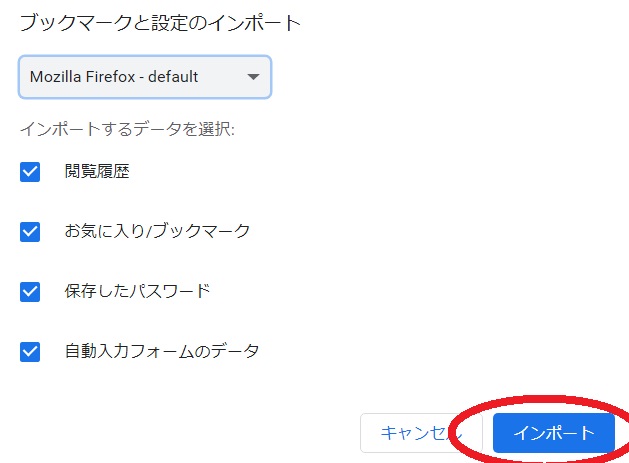
赤丸の「インポート」をクリックで完了。
以上で、ブックマークもパスワードもフォームまで移行完了です。
あっという間ですよw
こんなに簡単になってたんですねー。
おわりに
ついでに自分みたいに「Firefox」に慣れてた人は、ブックマークをドラッグして追加してきたと思うんですけど、「Firefox」の場合は「タブ」を移動させて好きなところに移動させて追加してましたよね。
同じように「Chrome」でもしようすると「タブ」をクリックして移動しようとしても出来ません。
「Chrome」の場合は、「タブ」ではなく「アドレスバーの左端の部分(鍵マークとか警告マークとか文書マークとか)」を同じようにクリックしたままドラッグで「Firefox」と同じように好きな場所にブックマークを追加することが出来ます。
いかがでしたか?めちゃ楽に移行できるようになってるんですよね。
自分みたいに記憶が古いと面倒だと思うことも今では楽になってたりw
これであとは慣れかなと。
ネットにブラウザは欠かせないものなので、快適に使いたいですよね。
以上、FirefoxなどのブラウザからChromeへ移行する時のためのメモ情報でした。
最後までお読みいただきありがとうございました。


コメント